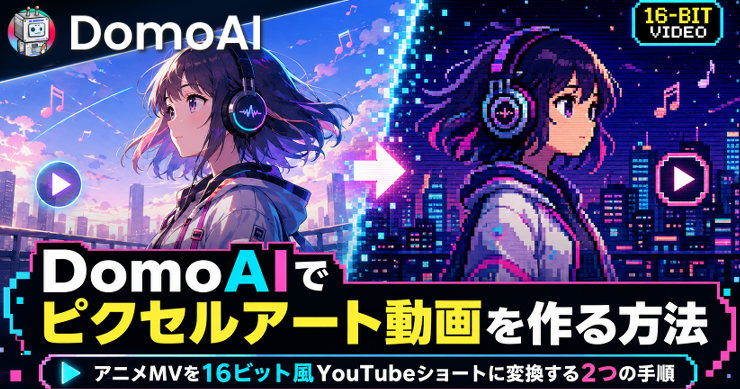




通常版アニメMVを、16ビット風ピクセルアートのYouTubeショートにした理由
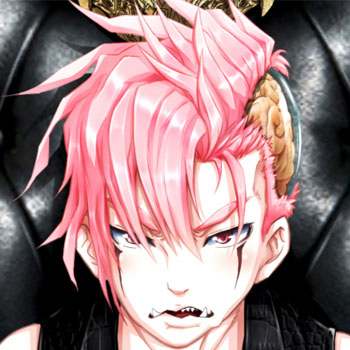
上記は、ポケモンGOの黄色チームをテーマにした2Dアニメルックのミュージックビデオ作品である。
その制作後、同MVで使用した楽曲を“16ビット風”にアレンジしたバージョンを作成した。
16ビット風の音楽とは、スーパーファミコンをはじめとする16ビット機時代のゲーム音楽を思わせるサウンド表現の総称である。
MVで使用した楽曲はボーカル曲のため、16ビット風のサウンドと相性の良い合成音声感のある“ボカロ風”のボーカルに差し替え、16ビット風バージョンの楽曲は完成した。
そこで、このアレンジver.の楽曲に合うミュージックビデオを作成するために、上記のMVを“ピクセルアート版”に再構成するプロジェクトを立ち上げた。
完成したピクセルアート版は下記である。
本記事では、DomoAIで動画をピクセルアート化する基本的な方法に加え、
GPT Image 2で原画をピクセルアートへ変換し、
DaVinci ResolveのFusionページでドット感を仕上げる工程までを解説する。
DomoAIでピクセルアート動画を作る2つの方法
方法1:手軽に作る「Video-to-Videoのピクセルモデルで一括変換」
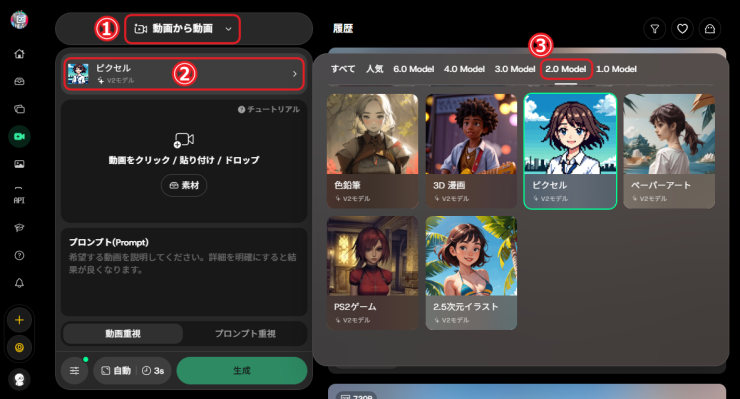
DomoAIでピクセル版に変換する手順
- 「AIビデオ」タブから「動画から動画(Video-to-Video)」を選択
- 「動画から動画(Video-to-Video)」のモデル選択画面を選択
- ポップアップしたモデル一覧から「2.0 Model」タブの中にある「ピクセル(V2モデル)」を選択
最も手軽なのは、完成済みの動画をDomoAIの「動画から動画(Video-to-Video)」へ読み込み、
モデル選択で「ピクセル(V2モデル)」を指定して変換する方法である。
この方法では、元動画の構図、人物の動き、カメラワーク、カットの流れを活かしたまま、
映像全体をピクセルアート調へ寄せられる。
すでに通常版MVが完成している場合は、あらためて各カットの原画を用意しなくても、
短時間でピクセルアート版の方向性を確認できる点が大きな利点である。
特に、YouTubeショート用の試作や、
通常版とは異なるルックの派生動画を素早く作りたい場合に有効な方法となる。
まず「動画から動画(Video-to-Video)」で全体を変換し、楽曲とピクセルアートルックの相性を確認する。
そのうえで、完成度を上げたいカットだけを個別に作り込むという進め方も可能である。
一方で、動画全体を一括で変換するため、キャラクターの顔立ちや衣装の細部、背景の構造、ドットの粒度、
配色の設計までを厳密にコントロールするのは難しい。
変換結果によっては、アニメ映像にピクセル風の質感を重ねただけの印象が残る場合もある。
そのため、手軽さと試作の速さを優先するなら「動画から動画(Video-to-Video)」、
ピクセルアート作品として画面設計まで作り込みたいなら、
次項で紹介する原画からの制作が向いている。
DomoAIの「動画から動画(Video-to-Video)」で変換できる「ピクセル」モデルには、
執筆時点(2026年6月)で、V2モデルとV1モデルの2種類がある。
個人的にはV2モデルの方が変換精度が高いと感じるため、V2モデルをおススメするが、
元動画との相性や、変換後のルックで好みもでるため、両方のモデルでテストしてから、
どちらのモデルにするのか決めるのでも良い。
ピクセル(V2モデル)の変換例
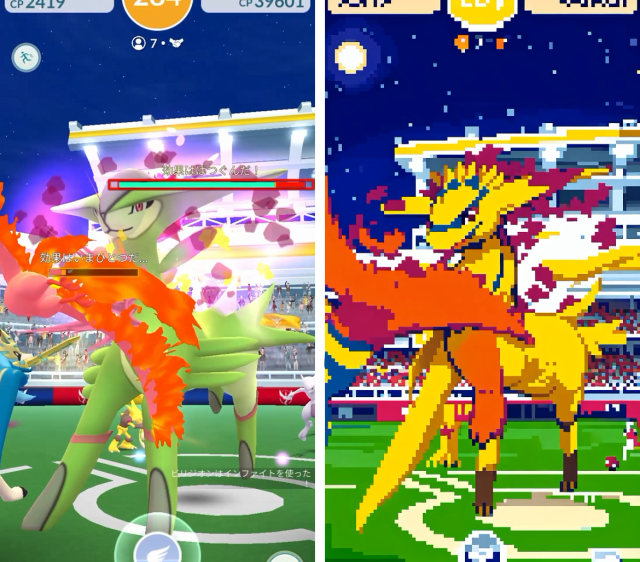
上記は、ピクセル(V2モデル)で変換した変換前のフレームとの比較画像である。
見ての通り、お手軽にピクセルアート化できているのが分かる。
とはいえ、冒頭でも紹介した通り、今回ピクセルアート版へ変換するMVは、
ポケモンGOの黄色チームをテーマにしたファンアート作品のため、
ピクセル版へ変換後、キャラクターデザインが大きく変わってしまうのは、今回の趣旨とは異なるので、
筆者の場合は、お手軽版ではなく、次項で紹介する原画から再構成する方法でピクセル版を制作した。
方法2:こだわって作る「原画からピクセルアート化する」
ピクセル版の原画を制作する画像生成AIの選定
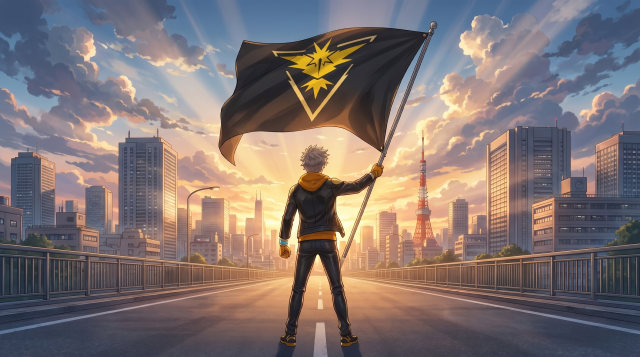
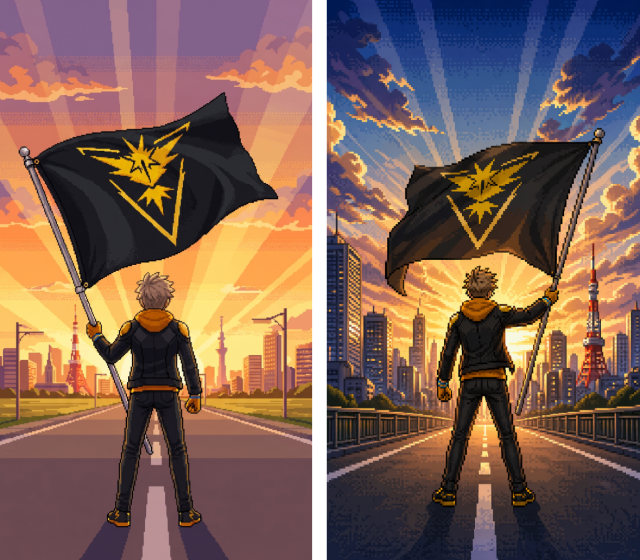
変換前のオリジナルMVで使用した原画は、Nano Banana Proで作成しており、
ピクセルアート化する際も、まずはNano Banana Proでテストしてみた。
上記の左がNano Banana Proでピクセル化した原画である。
次に、GPT Image 2でもピクセル化のテストを行い、結果は、
上記の右がGPT Image 2でピクセル化した原画である。
上記の変換例に関しては、
Nano Banana ProとGPT Image 2でピクセル化の手順が異なるため、
厳密な比較には適さないのだが、
今回の用途では、プロンプトへの追従性や作業工程の効率化の部分で、
GPT Image 2でのピクセル化を選択した。
ピクセル化手順の補足
上記の「スパーク兄貴の旗振り」原画のピクセル化について、
Nano Banana ProとGPT Image 2でピクセル化の手順が異なるため、補足しておく。
今回のような用途では、すでに完成済みのMVがあるので、
横動画からショート用の縦動画へと、構図の調整は必要なものの、
横動画で使用した原画を流用してピクセル化した方が作業工程としては効率的なのだが、
Nano Banana Proでは、元原画から直接ピクセル化するのが苦手のようで、
思うような結果が得られなかったため、
Nano Banana Proでのピクセル化は、ピクセル化済みの三面図をリファレンスして、Text-to-Imageでピクセル化を行った。
一方、GPT Image 2でのピクセル化は、ピクセル化へのプロンプト追従性が高く、
元原画から直接ピクセル化(Image-to-Image)ができた。
DomoAI 2.4.1 Advancedで「画像→動画生成」
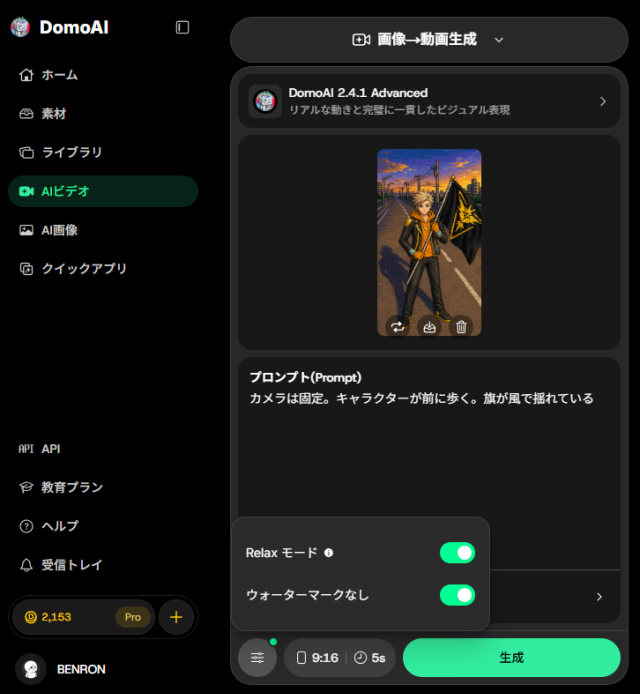
GPT Image 2でピクセル版のキーフレーム用原画が作成できたら、
あとはDomoAI 2.4.1 Advancedで、ピクセル版のキーフレーム用原画を、
「画像→動画生成」でリファレンスに指定し、
プロンプトで指示をすれば、ピクセル版の動画素材を作成できる。
DomoAI 2.4.1 Advancedでは、日本語プロンプト入力に対応しているため、
手軽に動画への指示ができる。
日本語プロンプトに対応している場合、漢字が使えるので、
少ない文字数で情報を圧縮でき、高密度のプロンプトで指示ができるため、
わざわざ英語でプロンプト指示するよりもおススメできる。
カメラを固定したい場合の奥義「フレームから動画へ」活用
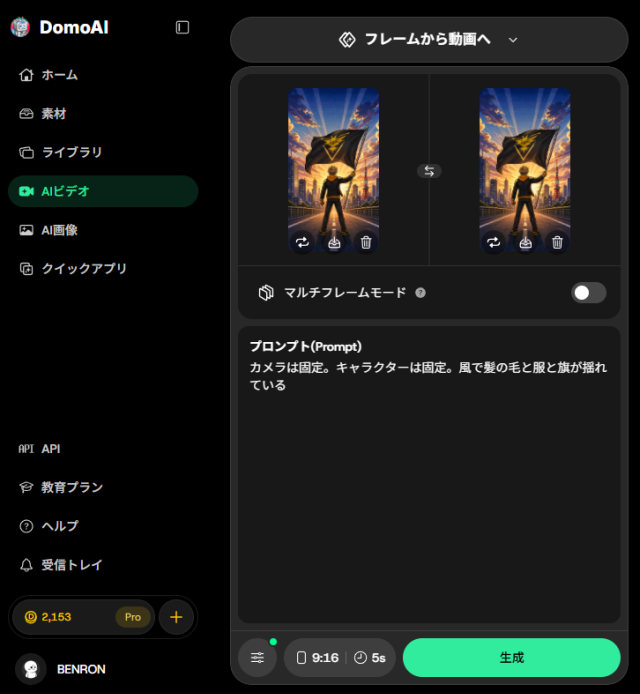
筆者の場合、カメラは固定したまま演技をさせたいケースが多いのだが、
DomoAI 2.4.1 Advancedの「画像→動画生成」で動画化する際、
リファレンスするキーフレーム原画によっては、プロンプトで厳格に指示しても、
どうしてもカメラが勝手に動いてしまう場合がある。
そういった時に、強制的にカメラを固定するテクニックとして、
「フレームから動画へ」で開始フレームと終了フレームに同じキーフレーム原画をリファレンスすれば、完全にカメラを固定できる。
複雑な動きは難しいが、髪や服が風で揺れる程度の指示なら、
開始フレームと終了フレームに同じキーフレーム原画をリファレンスしても、ちゃんと動いてくれる。
無制限に生成ができる DomoAIのRelax モード
ピクセル版のミュージックビデオ制作には、
すでに完成済みの動画を「動画から動画(Video-to-Video)」の「ピクセル(V2モデル)」で一括変換するか、
Nano Banana ProやGPT Image 2でピクセル版のキーフレーム原画を作成し、
そのキーフレーム原画をリファレンスして、
DomoAI 2.4.1 Advancedの「画像→動画生成」や「フレームから動画へ」で動画化する必要がある。
しかし、画像生成AIにしても、動画生成AIにしても、
理想の結果を得るためには、それなりの試行回数がどうしても必要になってくる。
DomoAIのスタンダードプラン以上であれば、
今回、筆者が利用した、
筆者が今回活用したRelax モード対象
- Nano Banana Pro
- Nano Banana 2
- GPT Image 2
- 画像→動画生成
- フレームから動画へ
- 動画→動画変換
上記のツール全てで、無制限に生成できる。
生成AIを活用して作品を制作する場合、試行錯誤が不可欠になる。
プロンプトを調整してみたり、
リファレンスするキーフレーム原画を調整してみたり、
シンプルに生成ガチャを繰り返す必要もある。
そんな時に、クレジット消費を気にせずに、
試行回数を重ねられる、DomoAIのRelax モードは非常に心強い。
DaVinci Resolve のFusionページで最終調整
GPT Image 2でキーフレーム原画をピクセル化し、
そのキーフレーム原画をDomoAI 2.4.1 Advancedの「画像→動画生成」で動画化しただけでも
十分、ピクセルアート感は表現できるが、
もうひと手間加えると、更にピクセルアート特有のドット感を高められる。
筆者は、動画編集ソフトにDaVinci Resolve Studioを使用しているため、
DaVinci Resolveでのピクセル化調整方法を紹介する。
FusionページのResizeを活用
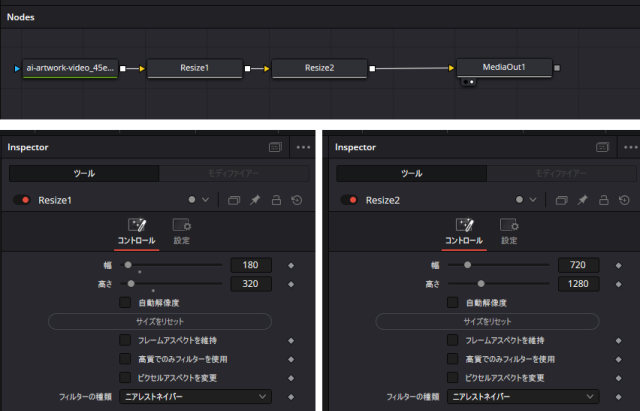
今回のピクセル版MVは、YouTubeショート用の縦型動画で、
出力解像度はフルHD(1920×1080px)、動画素材の解像度はHD(1280×720px)となる。
まず、DaVinci Resolve のFusionページで「エフェクト」→「変形」→「リサイズ」を選択し、
「リサイズ(Resize)」のノードを2つ追加する。
「Resize1」のノードのインスペクタで幅を180px、高さを320pxへ変更し、フィルターの種類を「ニアレストネイバー」へ変更する。
続いて、「Resize2」のノードのインスペクタで幅を720px、高さを1280pxへ変更し、フィルターの種類を「ニアレストネイバー」へ変更すれば、DaVinci Resolveでのピクセル化調整は完了である。

 ポチップ
ポチップ